硬件配置
首先展示最终主机的硬件配置。需要注意的是,部分硬件在性能和规格搭配上可能不够协调,但整体运行稳定。
| 组件 | 型号 | 规格 |
|---|---|---|
| CPU | Intel Core i5-14600K | |
| GPU | 映众 RTX 5060Ti 16G | |
| 主板 | 微星 PRO B760M-A DDR4 WIFI II | |
| 电源 | 长城金牌全模组 | ATX 3.1, 850W, 150mm × 150mm × 86mm |
| 内存 | 阿斯加特 T2 系列 | DDR4 2666 MHz, 32GB × 2 |
| 机箱 | 乔思伯 D32 PRO Mesh | |
| CPU 散热器 | 猫头鹰 (Noctua) NH-D15 | 配备 2 个风扇 |
| 机箱风扇 | 利民 TL-C12C | 120mm × 5 |
装机历程
上一次装机是在 2021 年 1 月。当时我的笔记本损坏,需要一台新电脑。虽然当时苹果刚推出 M 系列芯片,但性能尚未达到我的需求,因此决定组装一台黑苹果主机。
这次装机中,我仅选择了 CPU 和主板(i5-10400 和微星 B460M),因为这两个硬件在 GitHub 上有黑苹果兼容记录,能够快速搭建黑苹果环境。其他配件则由朋友协助选择。由于对 DIY 主机了解有限,当时我只知道主板、CPU、GPU、内存、固态等核心部件,对电源、散热器、机箱等配件的了解不多。装机过程遇到了各种问题,但最终成功点亮并运行黑苹果,这是我第一次使用 macOS 作为主力系统。
2021 年底,苹果发布了 M1 Pro/Max 系列的 MacBook,我考虑苹果 M 系列笔记本已经足够成熟,至少不是第一代产品,购买了一台 MacBook Pro M1,黑苹果主机因此失去了主要价值。之后一年里,这台主机虽然仍在使用,但频率较低。
2023 年,我想充分利用这台主机的剩余价值,将其改造为 Windows 游戏机,于是需要购买独立显卡。在朋友的建议下,我在淘宝购买了一块二手 RTX 3070。这是最简单的一次升级,主要是为了能运行 Windows 游戏即可。
到了 2025 年底到 2026 年初,我再次升级电脑。最初计划只升级显卡,但 i5-10400 已经无法发挥新显卡的性能,因此朋友建议同时更换主板和 CPU。先是购买了微星 PRO B760M-A DDR4 WIFI II 和 i5-14600K 的套装。选择这款主板的主要原因是内存价格昂贵,无法更换,只能选择支持 DDR4 的主板。这就形成了 B760M 主板搭配 i5-14600K 和 DDR4 2666 MHz 这种不协调的配置。虽然实际体验表明系统能够正常运行,但 AI 建议 i5-14600K 至少需要搭配 3200 MHz 频率的内存。
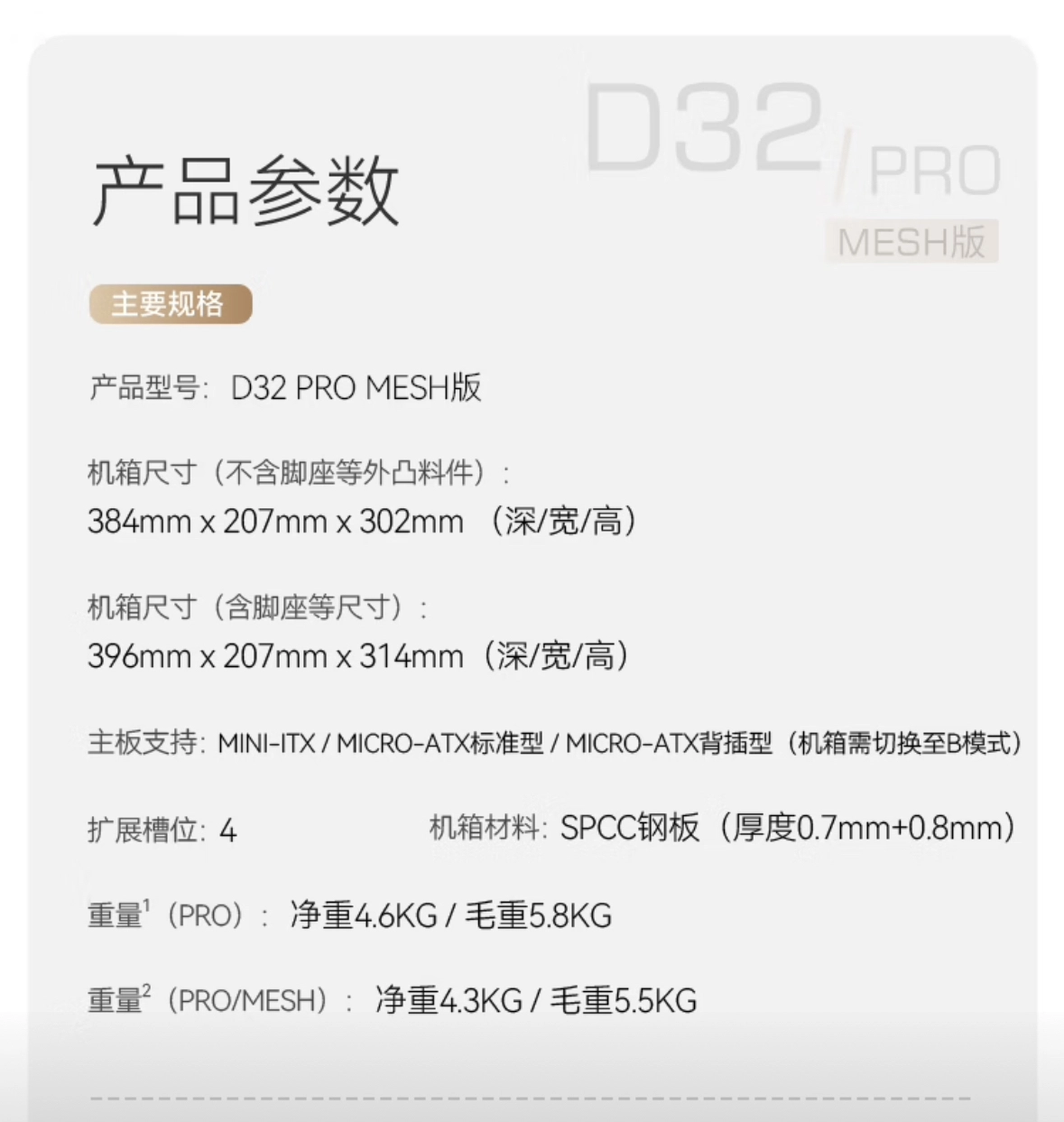
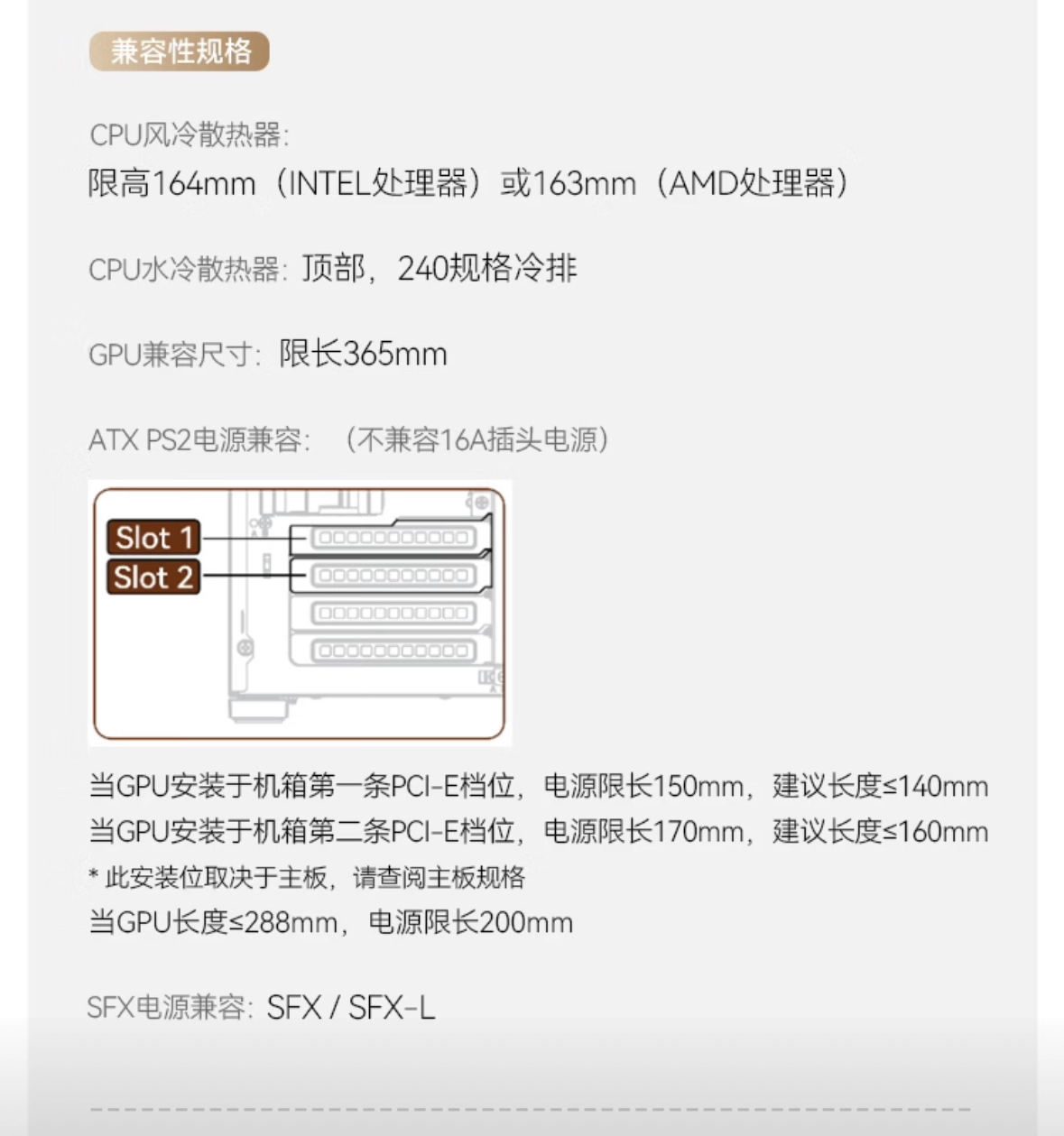
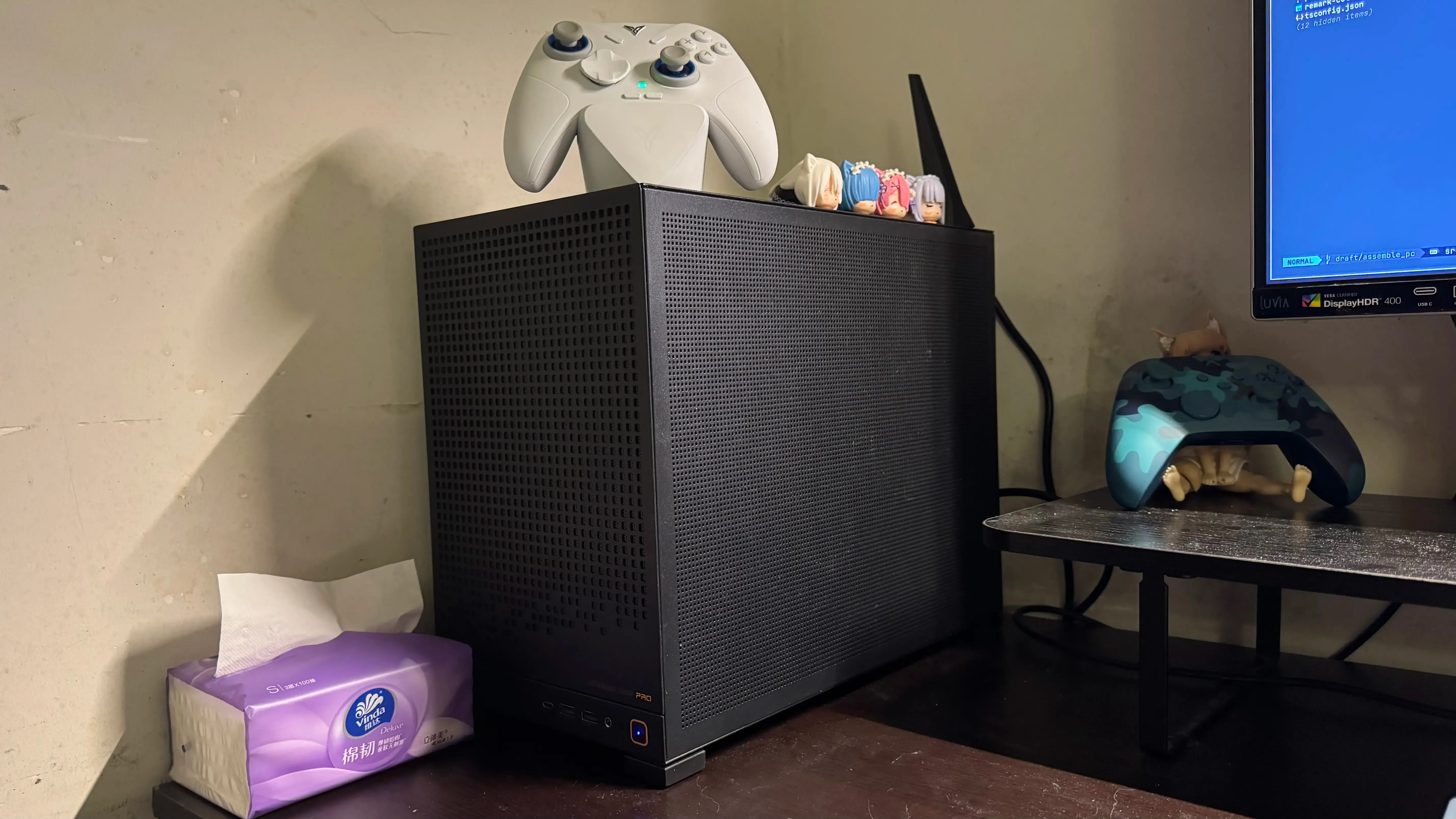
升级后发现,主机在运行高负载游戏时机箱外壳温度较高。再次与朋友交流后,决定更换机箱。于是 2025 年年底,购买乔思伯 D32 PRO Mesh 侧板机箱,整个元旦就宅在家里折腾主机。选择这款机箱的主要原因有两个:第一,我使用的电源尺寸为 150mm × 150mm,而大多数 mATX 机箱仅支持 150mm × 140mm 的标准尺寸;第二,我使用的 CPU 散热器高度为 160mm,且由于下方内存条的存在,第二个风扇的高度超过了 160mm。乔思伯 D32 PRO 正好兼容我的电源尺寸,并且支持最高 164mm 高度的散热器,非常契合。此外,散热能力也是重要考虑因素,D32 PRO 采用全网孔设计,Mesh 版本的侧边也为网孔,散热性能优异。
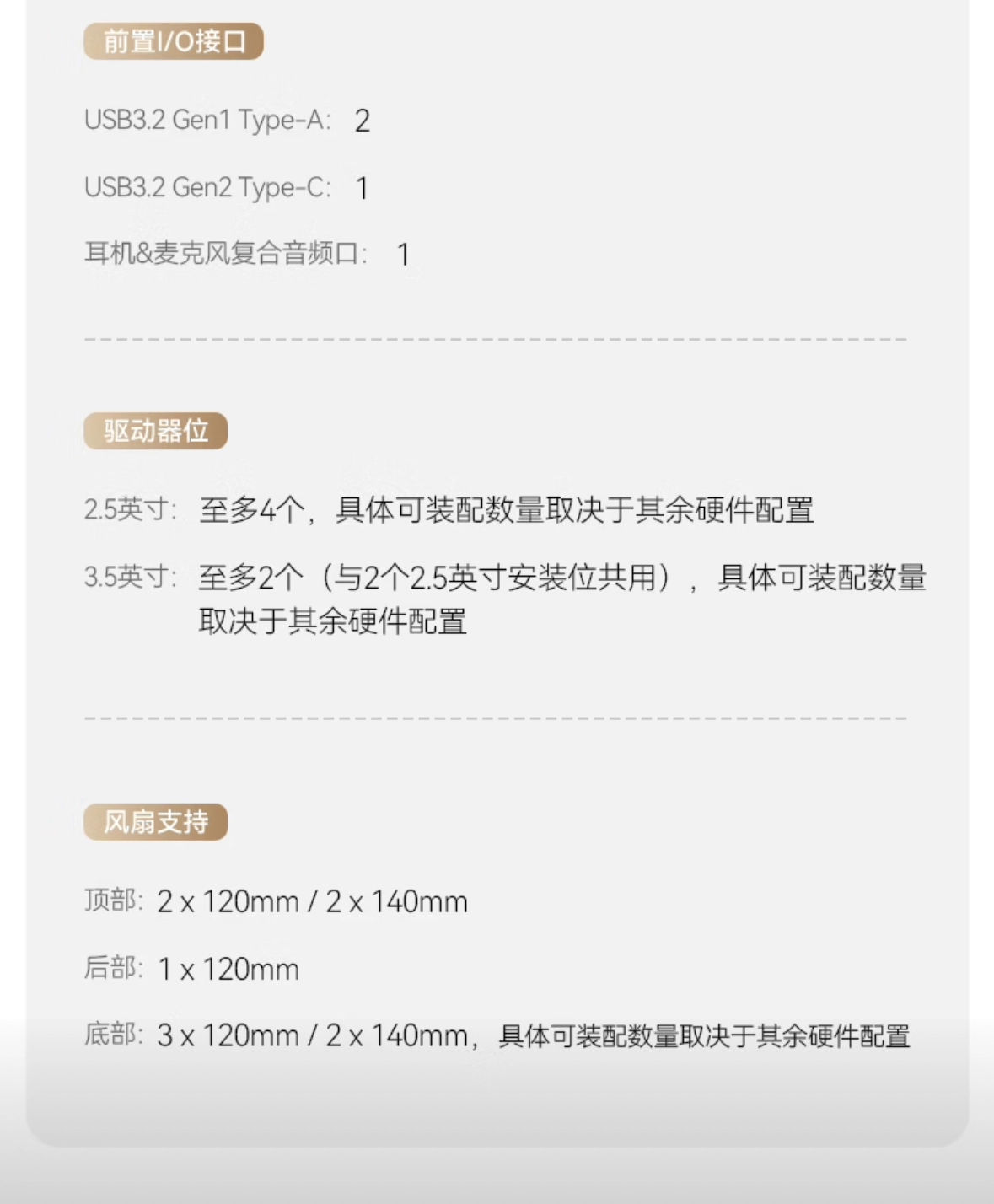
之后,电脑运行时风扇噪音明显。我将机箱上方的两个 140mm 3pin 不可调速风扇更换为两个 120mm 利民 TL-C12C 4pin PWM 调速风扇,有效解决了噪音问题。在此过程中,我与 AI 进行了大量交流,对主机机箱散热有了初步了解。
至此,我更换了主板、CPU、显卡、风扇和机箱。回顾这次升级,如果直接组装新主机可能更经济高效。下次如果有升级需求,我会选择直接组装新机。
以上就是我的台式机升级历程。下面分享这次升级中的经验和收获。
机箱选择
机箱虽然不会直接影响主机性能,但散热和噪音与机箱密切相关。机箱的选择主要受以下几个因素影响。
尺寸兼容性
-
显卡长度:原先的机箱只能容纳双风扇的 RTX 3070 和 RTX 4060Ti,三风扇显卡无法安装。现在的 D32 PRO 最多支持 36cm 长度的显卡,能够容纳主流显卡。
-
电源尺寸:建议购买 150mm × 140mm 的标准 ATX 尺寸电源。我的 150mm × 150mm 电源可选择的机箱范围非常有限。
-
散热器高度:不建议购买 160mm 高度的风冷塔式散热器,这会大幅缩小可选择的机箱范围。可以根据 CPU 散热能力选择下压式散热器或 130mm+ 的风冷散热器。
在 DIY 主机中,电源和风扇的价格占比不大,如果尺寸不合适,可以直接购买合适的配件替换。
散热能力
散热能力是选择机箱的重要考量。老机箱被淘汰的主要原因就是散热能力有限,只能前进后出风,两侧为隔音侧板,上方是铁板,底部为电源,无法形成良好的风道。
D32 PRO 支持下进上出、后出风,侧边均为网孔设计,Mesh 版本更是侧边网孔,能够有效辅助进出风,散热能力显著提升。
机箱尺寸
我选择了 mATX 的乔思伯机箱,尺寸适中,配件均为标准规格,具备完整的扩展能力。
风扇选择和配置
主板风扇接口
风扇部分是我折腾最久、了解最少的部分,也经历了多次返工。设计不合理会导致主机噪音较高。之前我随意连接风扇,只要能连接到主板的 FAN 接口即可,实际上其中存在很多细节问题。
-
CPU_FAN1:专为 CPU 散热器风扇设计的主接口。通常连接 CPU 风冷塔式散热器或一体式水冷(AIO)的散热器风扇。
这个接口最为重要——如果未连接风扇,系统开机时可能会报警或限制性能,因为主板会检测 CPU 冷却是否正常。默认支持 PWM 模式,适合高性能 CPU 散热。
-
PUMP_FAN1:专为水泵设计(Dedicated water pump header)。主要用于一体式水冷(AIO)或自定义水冷的水泵连接。
主要区别:支持更高的电流输出(通常高达 3A),因为水泵功率需求较大(尤其是高性能泵),普通接口可能无法提供足够电流导致不稳定或损坏。而 CPU_FAN1 和 SYS_FAN 通常只有 1-2A。它允许全速运行水泵(常见设置为 100% 转速确保循环),并提供精确控制。
-
SYS_FAN1 和 SYS_FAN2:机箱系统风扇接口,用于连接机箱的前置、后置、顶部或底部风扇(负责整体机箱散热和气流)。
主要区别:这是通用系统风扇接口,电流输出较低(通常 1A 左右),适合普通机箱风扇。不推荐连接水泵(功率不足)。两个接口功能基本相同,只是位置不同(SYS_FAN1 通常靠近 CPU 区,便于走线),可用于不同位置的风扇。
风扇配置
基于上述主板风扇接口的详细信息,我确定了以下风扇安装和连接方式。
风扇布局
| 位置 | 数量 | 型号 | 风向 |
|---|---|---|---|
| 顶部 | 2 个 | 利民 TL-C12C | 出风 |
| 底部 | 2 个 | 利民 TL-C12C | 进风 |
| 后部 | 1 个 | 利民 TL-C12C | 出风 |
| CPU 散热器 | 2 个 | 猫头鹰 NH-D15 自带 | 吹向后方 |
连接方式
- CPU 风扇:2 个风扇通过 Y 型分线器并联,连接到 CPU_FAN1
- 顶部和后部风扇:3 个风扇通过菊链式串联,连接到 SYS_FAN1
- 底部风扇:2 个风扇通过菊链式串联,连接到 SYS_FAN2
UEFI 风扇调速
最后让 Grok 为我设计了比较合适的 UEFI 风扇调速方案。
我使用的提示词信息如下:
我的 CPU 是 i5-14600K,GPU 是 5060Ti 映众16G,主板是微星 PRO B760M-A。风扇为上面 2x12cm,下面 2x12cm,后面 1x12 cm,均为利民 TL-C12C 风扇。CPU 散热是猫头鹰NH-D15,两个风扇,机箱是乔思伯 D32RPO。CPU 风扇两个串联接 CPU_FAN1,上面和后面三个风扇串联接 SYS_FAN1,下面两个风扇串联接 SYS_FAN2。风扇的方向为,上面和后面串联的三个风扇出风,下面串联的两个风扇进风,CPU 两个风扇风向均为吹向后面。我的风扇安装合理吗?给我设计一套合适的风扇调速。如果需要其他信息可以继续问我再给出答案。
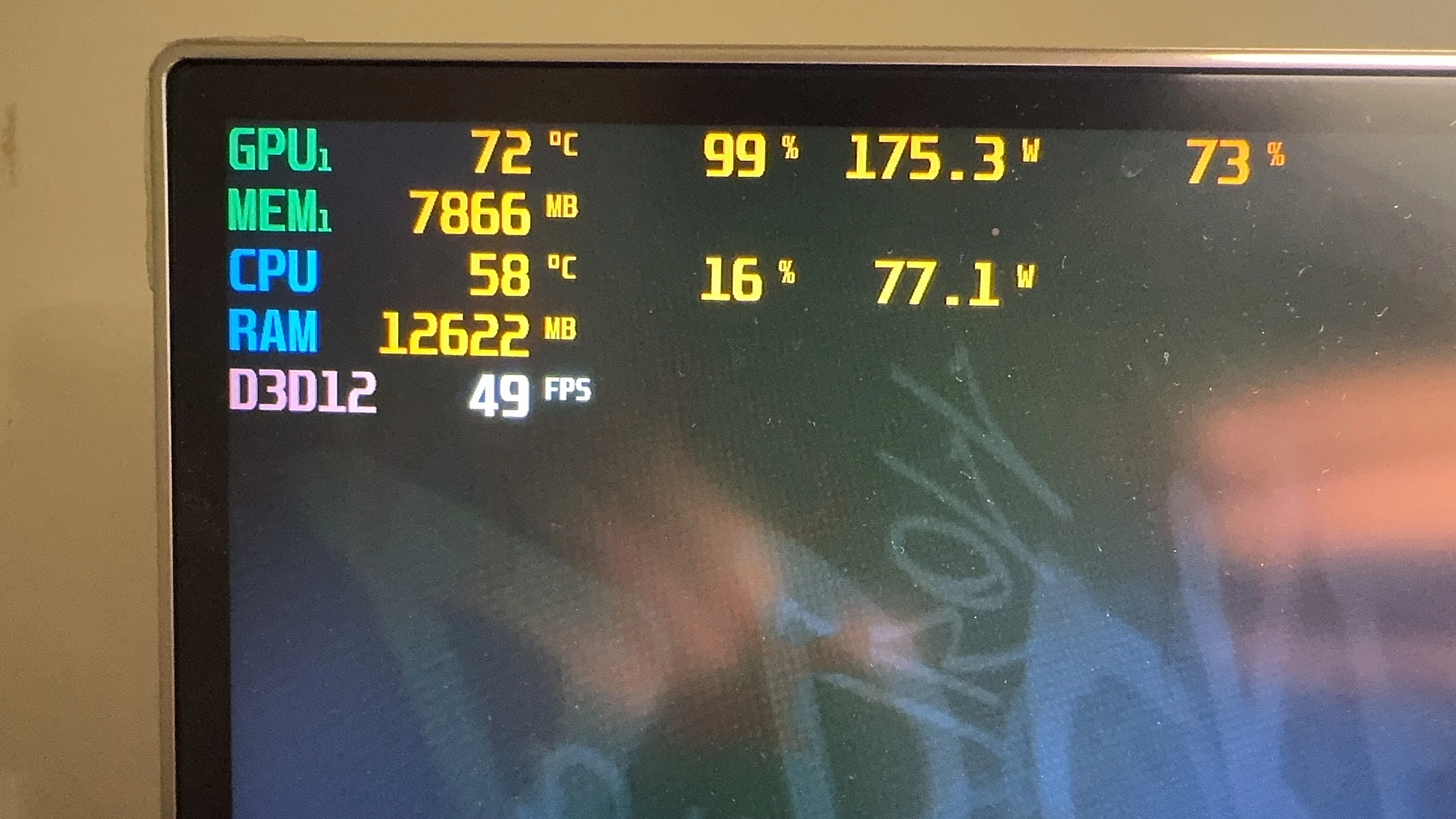
下面是 GROK 给出的结果,我还是比较满意的,实测日常使用基本静音,只会有 GPU 满负载,才有一些噪音,不过也不大。
风扇安装合理性评估
你的风扇安装整体来说是合理的,尤其考虑到Jonsbo D32 PRO机箱的紧凑设计(体积约24L,支持Micro-ATX主板,底部空间有限,但支持底部进风以辅助GPU散热)。这个机箱通常采用侧面或前部网格设计,允许底部风扇作为主要进风口,顶部和后部作为排风口,形成一个平衡的气流路径(进风从底部,热空气向上排出)。你的配置是:
- 进风:底部2x120mm(TL-C12C),这有助于为GPU(RTX 4060 Ti 16G,假设是打字错误,原为5060Ti)提供凉风,尤其在紧凑机箱中GPU位置较低。
- 排风:顶部2x120mm + 后部1x120mm,这符合热空气上升的原理。
- CPU散热:Noctua NH-D15双风扇吹向后部,辅助整体排风。
这种设置接近正压气流(进风扇数量/风量略少于排风,但CPU风扇辅助排风),可以减少灰尘积累,并确保热量从后部和顶部排出。连接方式(daisy chain串联)也正确,利用了MSI PRO B760M-A主板的风扇头(CPU_FAN1、SYS_FAN1、SYS_FAN2),这些头支持PWM控制,能自动检测并调节风扇速度。
不过,有一个小优化建议:根据一些用户反馈(如Reddit上的Jonsbo D32讨论),在这种机箱中,将后部风扇改为进风(intake)可能更好。因为NH-D15塔式散热器需要从机箱内部吸入凉风,如果后部是排风,可能会导致CPU区域空气流动不顺(热空气循环)。改为后部进风后,CPU风扇可以直接从后部吸入凉风,再吹向排风路径。这在紧凑机箱中能略微改善CPU温度(可能降低2-5°C,视负载)。底部空间有限,进风效果已足够,不必过度担心。如果你测试温度后觉得CPU热(例如全负载超过80°C),可以试着翻转后部风扇方向。如果你的机箱前部或侧面有网格,这也能辅助整体进风。
总体上,你的安装没大问题,适合i5-14600K(高负载热量较大)和RTX 4060 Ti的组合。如果你能提供当前温度数据(空闲/负载下的CPU和GPU温度),我可以更精确评估或调整建议。
风扇调速设计方案
MSI PRO B760M-A主板支持在BIOS中设置风扇曲线(通过Hardware Monitor或Fan Tune功能),每个风扇头(CPU_FAN1、SYS_FAN1、SYS_FAN2)都可以独立配置。风扇是TL-C12C(PWM 4-pin,支持0-2000 RPM),主板会自动检测PWM模式。你可以基于CPU温度(最常见)或系统温度(主板传感器)设置曲线。目标是:低负载时安静(低转速),高负载时高效散热(高转速),避免噪音过大。
设置步骤
- 开机按Del键进入BIOS。
- 进入”OC”(超频)或”Settings”菜单,找到”Hardware Monitor”或”Smart Fan Control”。
- 为每个风扇头选择”PWM Mode”(确保不是DC模式)。
- 启用”Smart Fan”,然后自定义曲线(通常有4个控制点:温度 vs PWM百分比)。 Hysteresis(滞后)设置为默认(约3-5°C),以防风扇频繁变速。
- 保存并退出(F10 + Enter)。
如果BIOS版本较旧,可以更新到最新(从MSI官网下载)。或者用MSI Center软件在Windows中设置(更方便,但BIOS更稳定)。
推荐风扇曲线
我设计了基于CPU温度的曲线(因为i5-14600K是主要热源,GPU热量较低)。曲线从低转速起步(安静),渐进增加,避免急剧变化。假设你的环境温度20-30°C,空闲CPU温度40-50°C,全负载70-85°C。如果GPU热(>75°C),可以考虑用软件如MSI Afterburner监控GPU并辅助调整。
使用表格展示每个风扇头的曲线(4点设置):
风扇头 连接风扇 基于传感器 点1 (低温/低速) 点2 (中温/中速) 点3 (高温/高速) 点4 (极限/全速) 说明 CPU_FAN1 CPU散热2风扇 (NH-D15) CPU温度 40°C / 30% (≈600 RPM) 60°C / 50% (≈1000 RPM) 70°C / 75% (≈1500 RPM) 80°C / 100% (≈2000 RPM) 优先CPU冷却,起步稍高以确保散热。空闲安静,全负载强劲。 SYS_FAN1 顶部2 + 后部1 (排风) CPU温度 40°C / 25% (≈500 RPM) 60°C / 45% (≈900 RPM) 70°C / 70% (≈1400 RPM) 80°C / 100% (≈2000 RPM) 排风稍低起步,辅助热空气排出。3风扇串联,转速均匀。 SYS_FAN2 底部2 (进风) 系统温度 (或CPU温度) 35°C / 20% (≈400 RPM) 55°C / 40% (≈800 RPM) 65°C / 65% (≈1300 RPM) 75°C / 90% (≈1800 RPM) 进风保持较低速,减少噪音和灰尘。基于系统温度更好(捕捉GPU热),但如果BIOS不支持,改用CPU温度。
- 为什么这样设计:起步转速低(20-30%)确保空闲时<30dB噪音;中高温渐增,避免风扇”啸叫”;上限80°C全速,保护硬件(i5-14600K TJMax 100°C,但最好<85°C)。排风曲线略高于进风,维持正压。
- 调整提示:测试后,如果噪音大,降低起步%;如果温度高,提高中点%。串联风扇会取平均转速,确保所有风扇相同型号。NH-D15风扇是Noctua的,兼容PWM。
- 备选:如果想基于GPU温度,用Argus Monitor或FanControl软件(免费),连接主板风扇头到GPU传感器。
如果你的BIOS界面不同、或有具体温度数据/噪音偏好,再告诉我,我可以细调!
最后
后来刷小红书的时候,在评论区看了一张图吧的装机法 40 条,还是蛮有意思的,也一并放在这里。
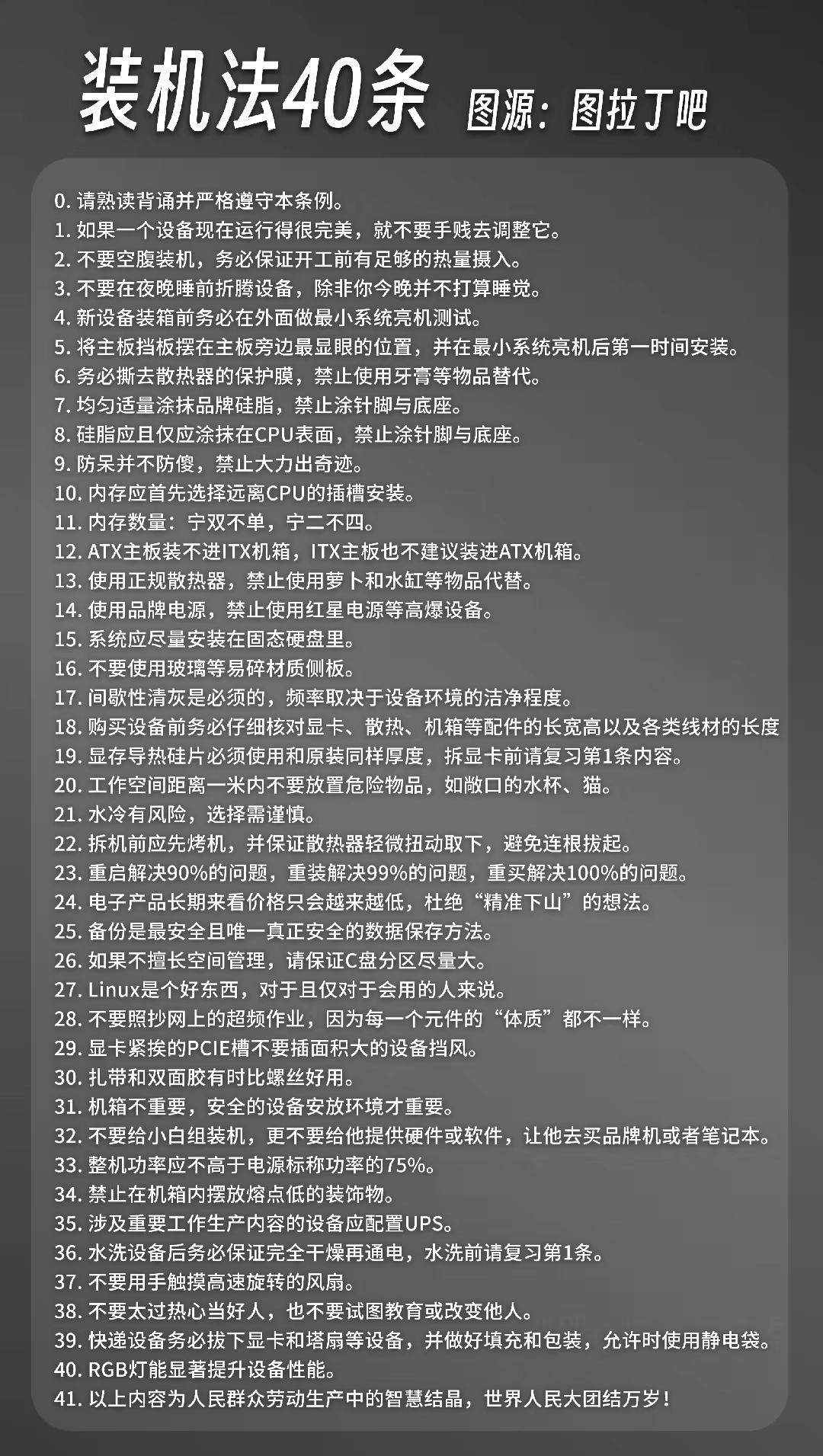
到了这里,我这次主机安装配置就基本完成。下次装机希望是四年后,这期间就不要折腾主机了,能满足日常需求,不折腾的主机才是好主机。
不过现在回想起来,还是会想要不要买更高配置的显卡,总有些觉得显卡性能不够的焦虑。