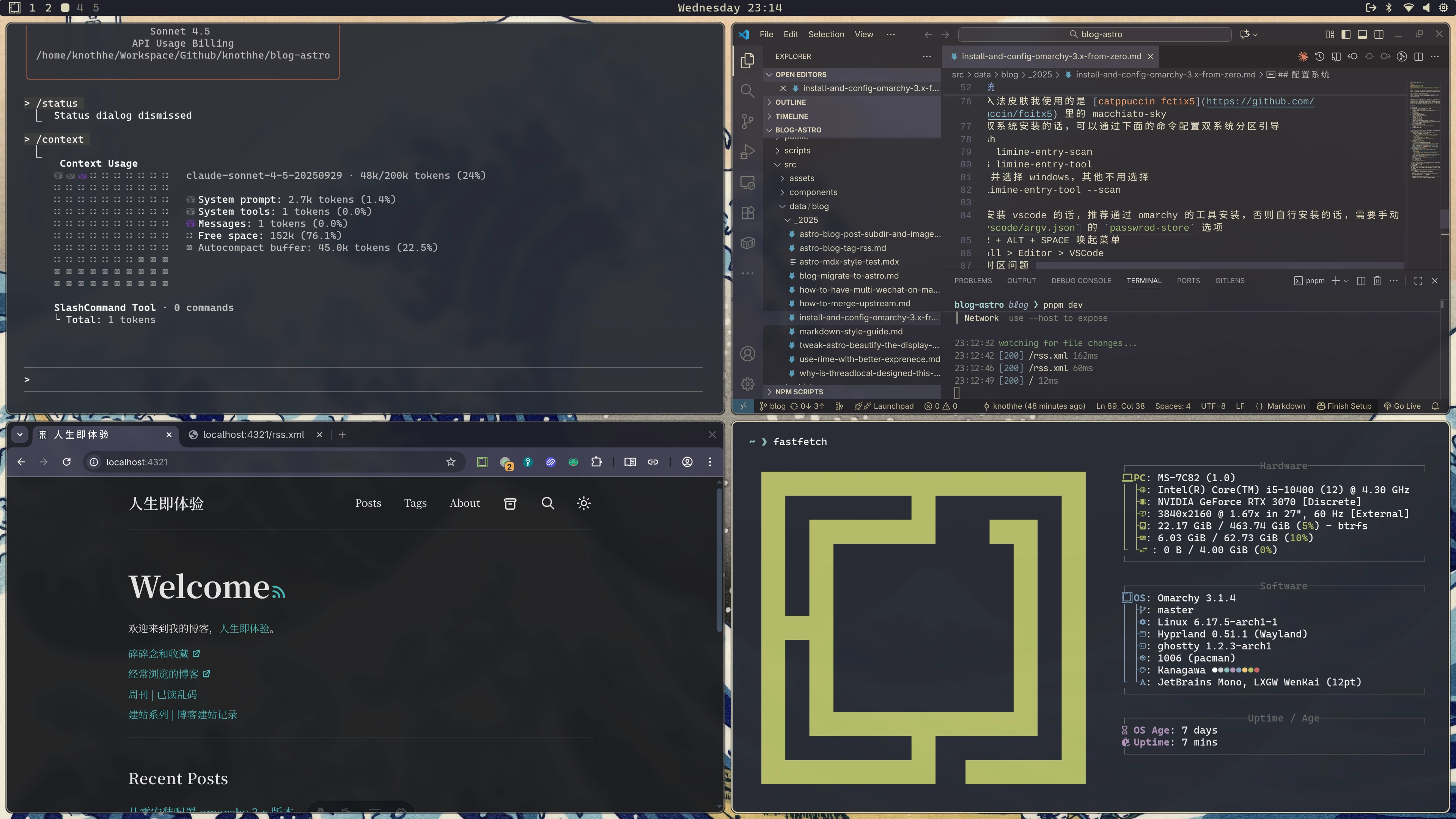
omarchy 是 dhh,ruby on rails 的作者,基于个人喜好创建的一个基于 archlinux 和 hyprland 以及一系列基础软件创建的 linux 发行版。安装完成后,就已经能够做到基本可用,尤其对于开发者来说。如果你喜欢或者想要尝试平铺窗口管理器,那么可以试试 omarchy。
本文则是我个人安装和配置 omarchy 的详细记录。
我这里用于制作 U 盘启动器的工具是 Ventoy,也是我比较喜欢的一个工具,非常推荐。如果你有习惯的烧录 iso 镜像,用于 U 盘启动的工具,也可以使用。
前言
我的电脑是台式机,主板是微星 B460M,CPU 是 i510400,显卡是 RTX 3070,这里也是基于我的硬件做的一个安装配置记录,当然,我觉得应该是适用大部分硬件的。
目前的场景下,omarchy 默认只支持配置一块完整硬盘安装,也即不支持在一块物理硬盘上安装双系统。我虽然是安装双系统,但是 Windows 系统和 omarchy 系统是独立的两块物理硬盘。如果需要在同一块硬盘上安装双系统,则需要手动安装 arhclinux,然后再通过 omarchy 的脚本安装 omarchy 的配置和软件包等等,本篇文章不会涉及。
安装启动
- 下载安装包:https://omarchy.org,由于是 offline iso installer,不用担心安装过程中的网络问题
- 写入到 U 盘,我使用的是 ventoy,直接复制到 U 盘即可
- 修改 UEFI 启动项顺序,修改成从 U 盘启动
- 微星的主板(微星 B460M),启动 UEFI 后,点按 DEL 键,即可进入 UEFI 界面
- SETTINGS > BOOT,将 UEFI USB Key: UEFI: USB, Partition 2 放到第一位
- 保存并退出
- 进入 ventoy 引导页面
- 选择下载的 omarchy-x.x.x.iso 镜像启动
- Boot in normal mode
- 按照 omarchy 安装引导选择或者输入
- Select keyboard layout: English(US)
- Username: your_name
- Password: your_password
- Fullname: your_full_name
- Email address: your_email
- Hostname: your_host_name
- Timezone: Asia/Shanghai
- 最后一步,确认是否有误,无误则 Yes,否则 No, change it
- Select install disk: 选择合适的硬盘即可,我选择 /dev/nvme0n1,并且确认修改(Confirm overwriting /dev/nvme0n1, Yes)
- Installing…,等待安装完成,我这里完整耗时为 8m 23s
- 拔出 U 盘,Reboot Now
- 修改 UEFI 启动项顺序,修改为 Limine
- SETTINGS > BOOT > UEFI Hard Disk Drive BSS Priorities
- 点击
Boot Option #1,选择 Limine - 保存并退出
- 启动系统,现在就可以配置了
配置系统
配置 wifi
点击 bar 上的 wifi 图标,Tab 切换,⬇️ 键选择 wifi,Enter 键,然后输入 wifi 密码,Super + W 退出配置页面
包管理使用国内源
- bing.com 搜索 ustc mirror,使用中科大数据源,点击使用帮助
- 参考 Arch Linux 页面配置 pacman 国内源
- 编辑
/etc/pacman.d/mirrorlist文件,sudoedit /etc/pacman.d/mirrorlist - 添加数据源
Server = https://mirrors.ustc.edu.cn/archlinux/$repo/os/$arch
- 编辑
- 参考 Arch Linux CN 页面添加 archlinuxcn 源
- 编辑 pacman 包管理配置文件,
sudoedit /etc/pacman.conf - 安装
archlinuxcn-keyring,sudo pacman -S archlinuxcn-keyring
- 编辑 pacman 包管理配置文件,
- 同步系统数据源
sudo pamcan -Syu
SINCE: 3.2.0 omarchy 添加了稳定源,比 archlinux 本身的源晚一个月,使用的应该是 cloudflare 的网络,目前我的使用体验还可以,慢一点 200 KB/s,快一点 1 MB/s。
科学上网
- 先使用另一台电脑下载好订阅文件
- 使用 LocalSend 将订阅文件发送到 omarchy 系统
- 安装
flclash-bin,这里会比较慢,很慢,非常慢,yay -S flclash-bin - 安装
sparkle-bin,这里也很慢,非常慢,yay -S sparkle-bin,大约 20min - 最好是使用另一台电脑下载 flclash.AppImage, 这样速度会快很多。通过 LocalSend 发送到 omarchy,最后在 omarchy 中双击运行
中文输入法
这里可以参考 manateelazycat 的文章
- 安装相关软件包
sudo pacman -S fcitx5 fcitx5-{gtk,qt,configtool,rime} librime qt5-tools- Rime 输入法配置方案推荐使用雾凇拼音,或者白雾拼音,我使用的是雾凇拼音
- clone 雾凇拼音到对应配置目录下
git clone https://github.com/iDvel/rime-ice.git $HOME/.local/share/fcitx5/rime/- 或者参考官方文档,使用官方推荐的方式安装
- 我是基于雾凇拼音,自己维护了一套个人使用的配置,直接 clone 到对应目录下即可
- 输入法皮肤我使用的是 catppuccin fctix5 里的 macchiato-sky
VSCode
如果要安装 vscode 的话,推荐通过 omarchy 的工具安装,否则自行安装的话,需要手动配置 ~/.vscode/argv.json 的 passwrod-store 选项
- SUPER + ALT + SPACE 唤起菜单
- Install > Editor > VSCode
- Linux 下 VSCode 的中文输入有点问题,我暂时还找不到解决办法
双系统配置
双系统引导
omarchy 默认使用 limine 引导器,可以通过下面的命令配置双系统分区引导
# 安装 limine-entry-scan
yay -S limine-entry-tool
# 扫描并选择 windows,其他不用选择
sudo limine-entry-tool --scan
时区问题
- Windows 由于历史包袱,读取硬件时间(RTC, Real Time Clock),并认为是本地时间,即 UTC 加上时区偏移量。Unix / Linux 系统的统一行为则是认为硬件时间(RTC)是 UTC 时间。所以安装双系统后,两个操作系统如果不修改默认行为,同时只有一个系统的时间展示是正确的。
- 这里我是修改 Windows 注册表,让 Windows 系统和 Linux 系统行为统一,都认为硬件时间是 UTC 时间,时区由操作系统处理。
- 使用管理员权限打开 Windows PowerShell,输入下面的命令
reg add "HKEY_LOCAL_MACHINE\System\CurrentControlSet\Control\TimeZoneInformation" /v RealTimeIsUniversal /d 1 /t REG_DWORD /f- 在 Windows 设置 -> 时间和语言 -> 日期和时间中,关闭“自动设置时间”,等待几秒,再重新打开。或者,直接点击“立即同步”按钮
- 这样做是为了让 Windows 基于新的 UTC 解读来更新正确的时间
最后
至此,omarchy 系统就算是基本可用了。我先使用一段时间,看看这次可以坚持使用多久,总之目前体验下来感觉不错。
2025-11-08 更新
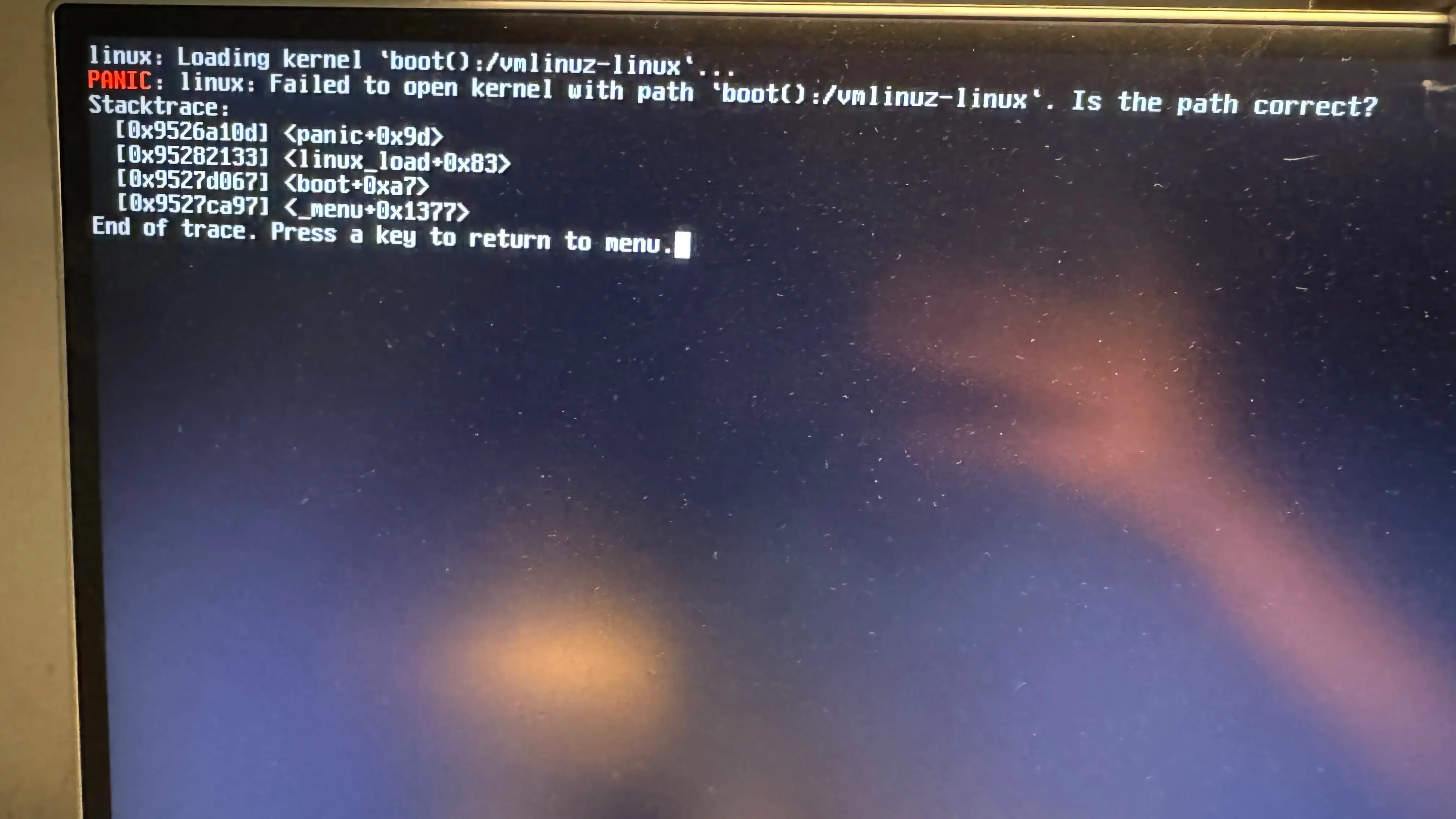
昨天更新了 omarchy 系统,结果今天醒来就 boot loader(limine) 就崩了,还好我把公司电脑也带回了家里,不然就只能修改 uefi 的 boot 启动项,用 windows 查找解决办法了。
最后去 omarchy 的 github 仓库,翻找 issues 和 discussions。最后在 discussions 里找到了解决办法,顺利处理。omarchy 也紧急发布了 v3.1.16 版本修复这个问题,当然,还有上面的已经发生这个问题的解决办法。
这个问题的根源在 limine,而不是 omarchy。并且 omarchy 在第一时间更新了修复补丁以及解决办法,这也就是使用发行版的一个优点。我的操作也记录在发生同样问题的 issue 里。
一句话总结问题发生的原因:Limine v10.3.0 改了 config 查找顺序,优先读 EFI 同目录的 limine.conf,而 Omarchy 的 config 在 /boot,导致更新后读不到正确配置 → Kernel Panic。必须临时改用 efi_chainload + 进系统让官方脚本自动迁移删除多余 config 才能永久解决。
这点看来,Linux 作为桌面系统的稳定性还是不够高,上游软件直接发布 break change 导致下游直接崩溃,真的有够搞人的。
对我来说,重新安装 omarchy 系统之后仅仅两周,系统就崩溃了一次,虽然是因为上游软件更新导致的。总之,以后升级系统要谨慎再谨慎了。暂定的方案是,最多一周更新一次,定在周六,如果周六没有时间更新系统,那么这周就跳过更新系统。
2025-11-23 更新
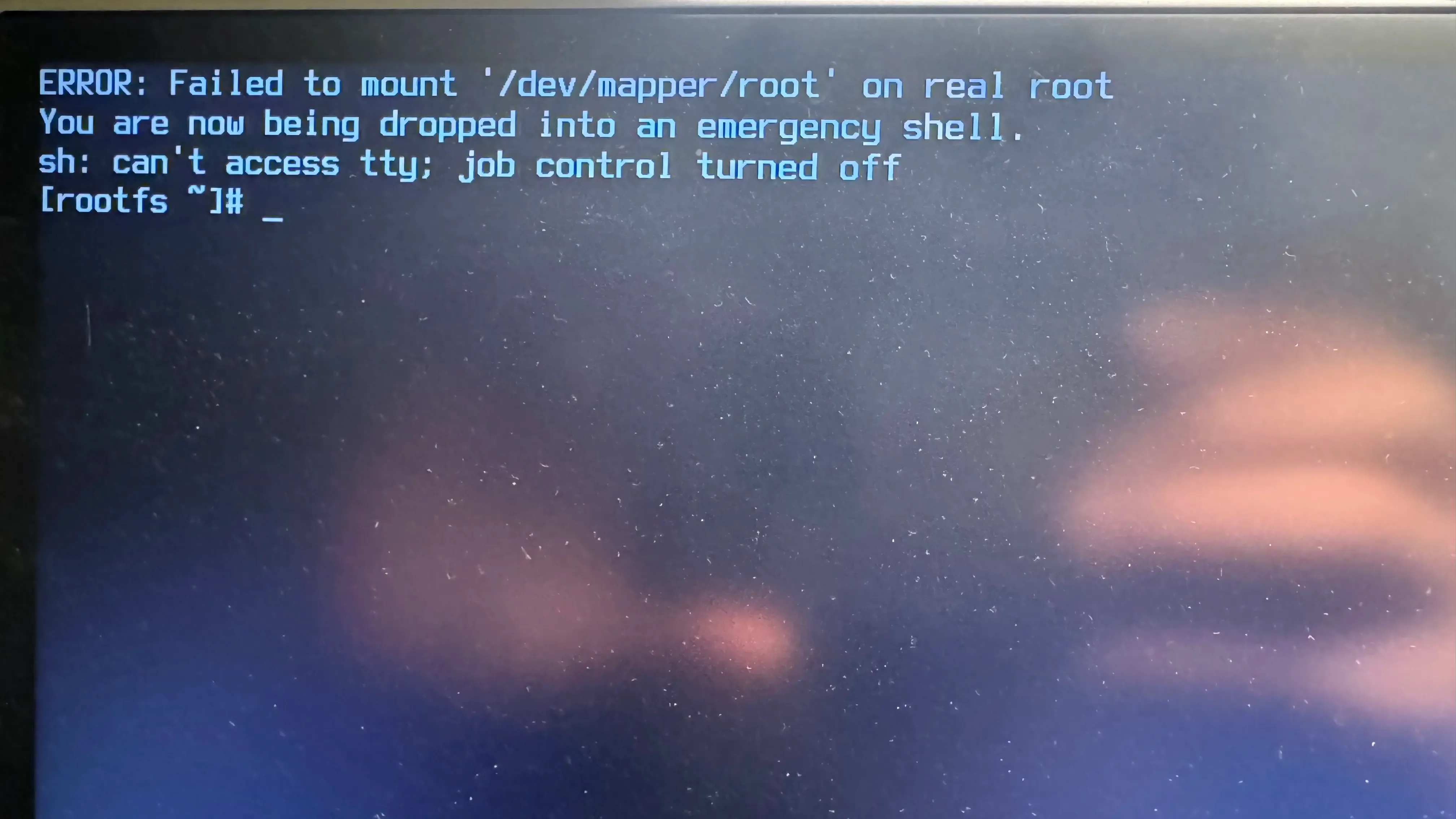
这次更新 omarchy 3.2.0 版本,又把系统更新崩了,重启系统后,出现了下面图片里的报错,并且是只有我本人出现这个问题,至少我在 omarchy 的 GitHub issues 里没有找到和我有类似问题的用户。
这次系统出现问题本身是有预兆的,一是我在系统更新打印的日志里,有看到更新迁移的脚本出现失败的执行日志,二是系统是不是就会出现 Read-only file system 的报错,只能重启解决。第二点这个也许可能和硬盘有关系,毕竟我这块硬件已经是至少七年的老古董了,还是我上大学时,加装在当时笔记本上的固态。
虽然存在目前使用的这些问题,还是想继续尝试日常使用 omarchy,也许哪一天我真的要换一下硬件系统才能不怎么出问题吧。我的配置文件,笔记,密码之类的数据都有云端同步,所以重新安装系统也没有什么大的问题。但是就目前我的使用体验,我是不太能推荐其他用户使用 omarchy 或者说 Linux 作为日常桌面系统的。
再次记录一下从 iso 下载,并且配置到基本可使用的完整时间。
没想到的是,最新版本的 iso 镜像文件的下载就花费了一个小时。我从 19:00 开始下载 iso 镜像文件,到 19:50 才下载完成 iso 镜像,开始安装 omarchy。镜像下载到一半多,Windows 有更新提示,我就点击更新图标到 Windows 设置,设想的是 Windows 的暂停更新一周,也是这么点击的,结果直接给我整到重启系统并更新了,也是很让人无语。好在系统更新完成后,重新打开 Chrome 可以继续之前没有完成的下载。之后复制镜像到 ventoy 也只要 12 MB/s 每秒的速度,需要 10 分钟。
按照本文上面的步骤,从 20:01 开始安装系统,这次安装完成,花费 7m28s。
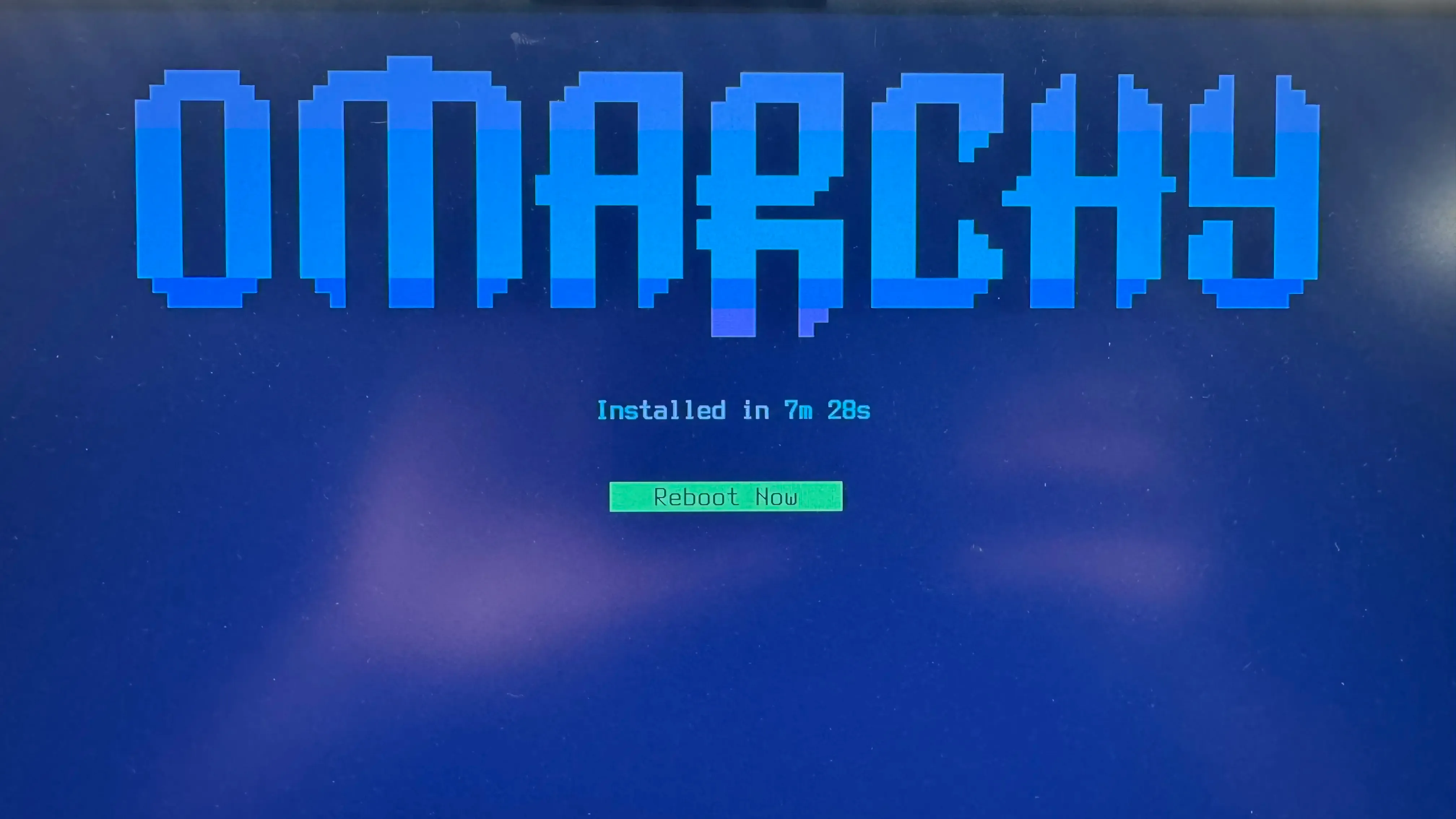
安装完成后,重启系统,设置 UEFI boot 选项,20:15 开始配置系统。
21:15 左右,系统配置基本配置完成,很顺利。
2026-05-27 更新
补充一些最近遇到的问题和 Tips。
- Appimages require fuse to run on omarchy
sudo pacman -S fuse2- sudo 命令继承代理的环境变量
sudoedit /etc/sudoers.d/keep-env写入下面的内容
Defaults env_keep += "http_proxy https_proxy no_proxy HTTP_PROXY HTTPS_PROXY NO_PROXY"